 Aion


Guía: Interfaz básica

Interfaz básica para comenzar.

Contenidos.
Por la comunicación e interacción del juego, deberás conocer lo básico de la Interfaz de Juego. Harás un uso constante de ella y sería bueno que supieses dónde está todo colocado.

Interfaz del usuario.
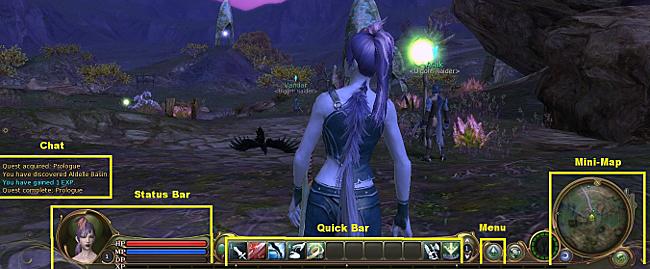
Ventana del Chat ( Enter ).
Al principio se muestra la ventana Todos los Canales, la cual es una combinación del Chat Normal, de Combate y de Grupo. Si pasas por encima del área del Chat, la interfaz se mostrará y podrás acceder a las opciones del Chat, tanto como a las pestañas del Chat Normal, de Combate y de Grupo.
Barra de estado.
Muestra la imagen del perfil de tu personaje y tu HP, MP y DP. Puede ser personalizada en las opciones.
Experiencia.
La barra de Experiencia ( XP ) está justo debajo de tu barra de estado, pero no es una parte de ella. Muestra la experiencia ganada y cuando esté completa, avanzarás en un nivel.
Barra de Acceso Rápido.
Muestra las Habilidades Activas y Acciones predefinidas de tu personaje. Puedes arrastrar y soltar en ella las habilidades Activas, Acciones, Emociones y consumibles. Pasa por encima de ellas para ver una descripción.
Menú ( F10 ).
Muestra los diferentes menús del Sistema y del Personaje, además de las funciones de Ayuda y Soporte ( H ) del juego.
Minimapa.
Muestra los indicadores direccionales de las áreas locales, marcadores de misiones, NPCs locales y monstruos.

Controles.
| Comando | Descripción |
|
W |
Mueve tu personaje hacia delante. |
| S | Mueve tu personaje hacia atrás. |
| Q | Mueve tu personaje hacia la izquierda. |
| E | Mueve tu personaje hacia la derecha. |
| A | Gira tu personaje hacia la izquierda. |
| D | Gira tu personaje hacia la derecha. |
| C | Cambia de caminar a correr y viceversa. |
| Bloq. Num | Caminar o correr automático. |
| Espacio | Espacio simple es un salto, espacio doble te permite usar tus alas para planear. |
| Ratón, click derecho | Manteniéndolo pulsado simula el movimiento de cabeza mientras estás caminando o cambia de dirección mientras estás corriendo, además de que permite interactuar con los consumibles, PNJ's, monstruos y los libros de habilidades. |
| Ratón, click izquierdo | Apunta y pulsa para mover a tu personaje. |
| Ratón, doble click | Interactúa con los objetos, al igual que el click derecho. |
| Rueda del ratón, avanzar | Aleja o acerca la cámara. |
| Rueda del ratón, pulsar | Rota la cámara para mirar detrás de tu personaje, una segunda pulsación devuelve la cámara a la posición inicial. |
| Enter | Abre la Ventana del Chat. Pulsa Enter otra vez para cerrarla. |
| M | Abre el Mapa del Mundo. |
| N | Abre el Mapa Transparente. |
| O | Abre el Menú del Sistema, que contiene Salir, Selección del Personaje, Opciones y Cancelar. |

Canales.
Los Canales son una parte importante del Aion y conocer cómo funcionan puede ser un gran acierto cuando llegue el momento. Aquí hay algunos ejemplos en los que cambiar de canal es muy útil:
1) Si entras en el juego y ves que está muy lleno para tu gusto
2) Si intentas localizar a un amigo y está invisible ( puedes susurrarle, invitarlo a un grupo y encontrarlo en el Mapa del Mundo; pero no lo puedes ver ).
Puedes encontrar en qué canal se encuentran tus amigos haciendo lo siguiente:
Envía un susurro a tu amigo y pregúntale en qué canal está o puedes:
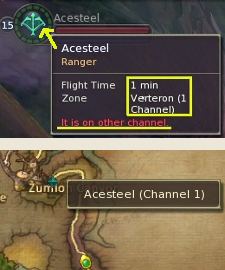
1. Invita a tu amigo usando /invite.
2. Cuando su información aparezca en la lista de grupo, pasa por encima de su icono de clase y te dirá en qué canal está.
3. Una vez que estéis en grupo puedes abrir tu Mapa del Mundo (M) y poner el ratón en su localización, el diamante azul, y se te mostrará el número del Canal.
Cambiando de Canales.
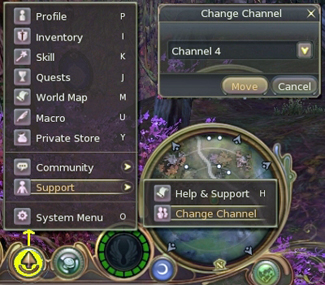
1. Pulsa sobre la flecha dorada, Menú ( F10 ), justo a la derecha te tu barra de acceso rápido.
2. Selecciona Soporte --> Cambiar de Canal
3. La pantalla de Cambio de Canal aparecerá en la parte superior izquierda de la pantalla.
4. Selecciona el canal escogido del menú y pulsa en Mover.


07 Jun 2010, 00:31