 Aion


Guía: Creación de personaje

¡ Creando tu personaje !

Contenidos.
- Selección de raza.
- Selección de personaje.
- Creando el personaje.
- Previsualización del personaje.
- UI ( Interfaz del Usuario ).
Si te guste modificar el detalle más minúsculo de tu personaje o si no te preocupa usar el personaje predefinido, Aion lo ha cubierto todo. Descubrirás una miríada de opciones para elegir, desde el predefinido hasta uno personalizado, pasando por uno totalmente aleatorio.
Cuando entras por primera vez en la pantalla de Creación de Personajes se te asignará aleatoriamente una cara y un cuerpo predefinidos. Desde aquí, puedes usar las distintas personalizaciones de los rasgos para dar a tu personaje más personalidad y que sea único.

Selección de Raza.
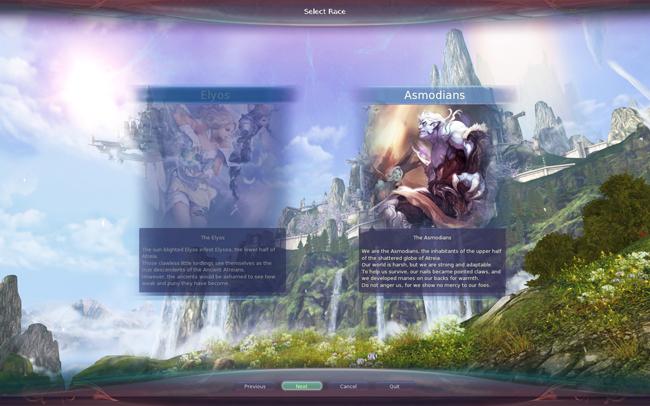
Escoge una Raza y pulsa en Next.
Una vez que hayas escogido una Raza en un servidor, sólo podrás crearte personajes de esa Raza. Si quieres jugar con la otra Raza, debes jugar en distintos servidores. Para cambiar de servidor, pulsa en Previous.

Selección de Clase.
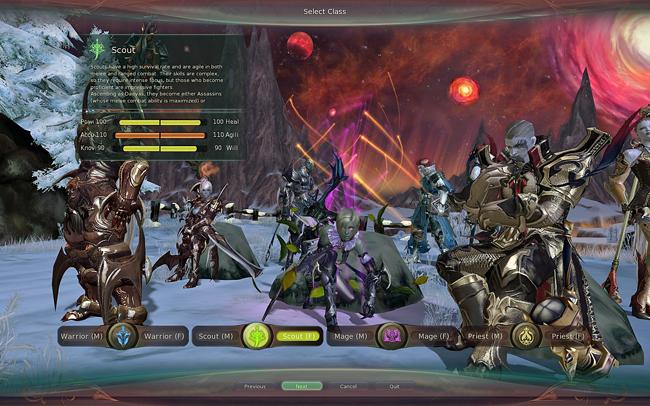
 Escoge los diferentes tipos de clase para leer una pequeña descripción de sus habilidades y estadísticas. Una vez que hayas escogido, clickera sobre la clase elegida y pulsa en Next.

Creando el Personaje.
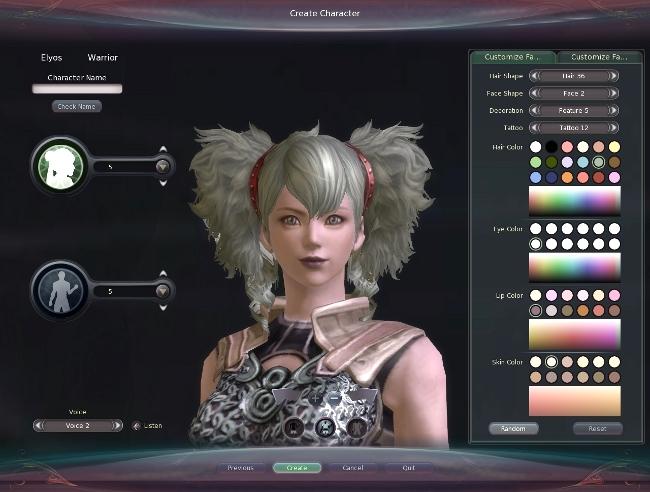
Cuando entras por primera vez en la pantalla de Creación de Personajes, se te asignará aleatoriamente un cuerpo y una cara predefinidas. Desde aquí, puedes usar las distintas personalizaciones de los rasgos para dar a tu personaje más personalidad y que sea único.

Previsualización del Personaje.
La zona de Previsualización del Personaje te permite girar tu personaje, acercar o alejar la cámara, y ver como quedará tu personaje sin armadura, con la armadura de inicio y con una armadura ya avanzada.
Alejar / Acercar la imagen.
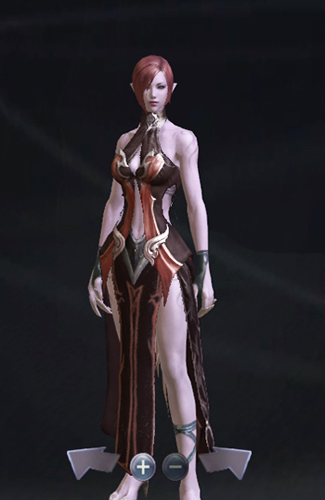
Menos zoom ( - ).
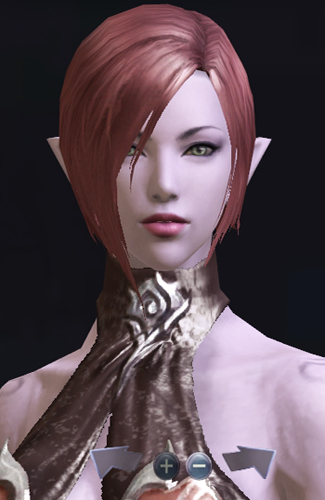
Más zoom ( + ).
Rotación del Personaje.
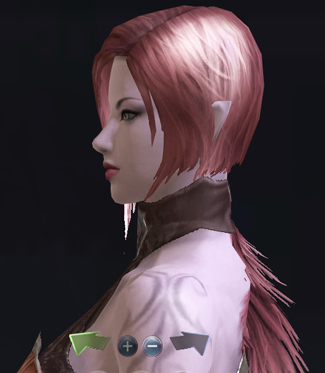
La vista lateral viene muy bien para la personalización del personaje.
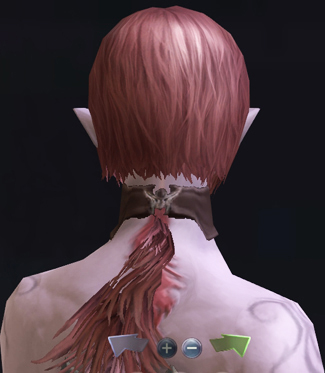
Utiliza las flechas para hacer rotar a tu personaje.
Previsualización de la armadura.
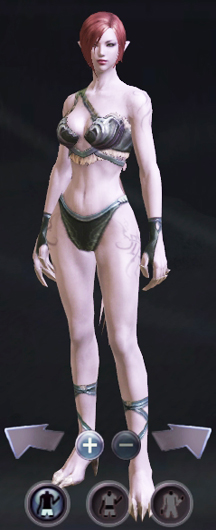
Sin armadura.
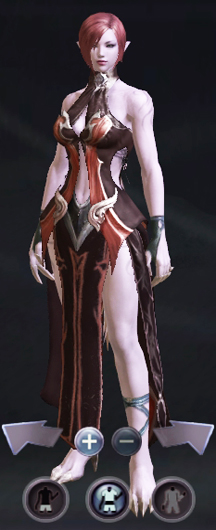
Armadura de inicio.
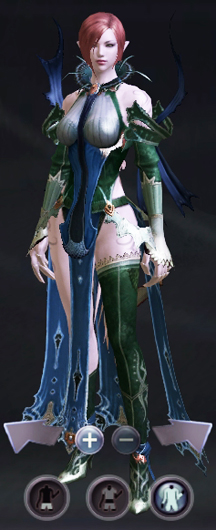
Armadura avanzada.

UI ( Interfaz del Usuario ).
 |
Muestra la Raza y la Clase del nuevo Personaje. |
 |
Escribe el nombre deseado y usa Check Name para ver si está disponible el nombre. NOTA: Pulsando Enter después de escribir el nombre creará tu personaje. |
 |
Muevete entre las diferentes caras predefinidas. |
 |
Muevete entre los diferentes cuerpos predefinidos. Cada Raza y sexo tienen 5 cuerpos predefinidos. |
 |
Aquí están las 4 voces. Pulsa en Listen para escuchar la voz. |
 |
Usa las flechas de izquierda y derecha para girar a tu Personaje. Pulsa el + y el - para acercar o alejar la cámara. |
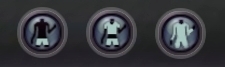 |
En orden de izquierda a derecha:
|
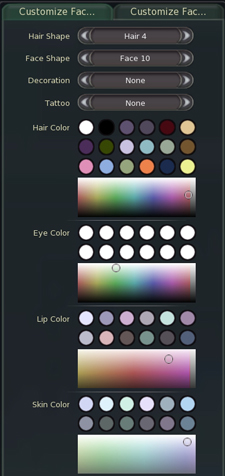 |
Las etiquetas de personalización de la cara están personajes cuando escoges una cara. Puedes personalizar lo siguiente:
|
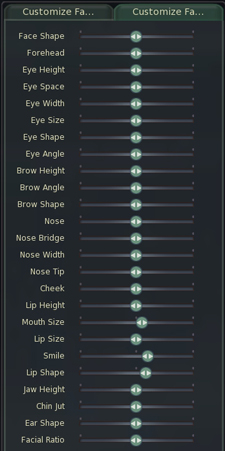 |
La ventana de personalización detallada de la cara da una gran cantidad de opciones para personalizar los rasgos de la cara. Para más detalles, mira la página de Opciones Faciales. |
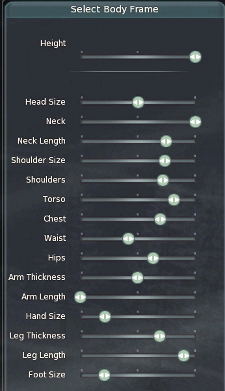 |
La ventana de personalización detallada del cuerpo da una gran cantidad de opciones para personalizar los rasgos del cuerpo. Para más detalles, mira la página de Opciones del Cuerpo. |
 |
Random Este botón hace exactamente lo que dice. De todo lo que ofrece la ventana de personalización, sólo trabaja con los valores de la página de personalización. Generará resultados aleatorios cada vez que lo pulses. Reset Si quieres hacer un reajuste, puedes usar este botón para volver al estado anterior. |
Para más información, mira las páginas de Opciones Faciales y Opciones del Cuerpo.


22 Jun 2010, 19:12